Inventory — Product and Stock Management
Track products, stock, and purchasing so your team always knows what is available.
This article uses a cross-country workflow. Even so, screenshots and tutorial videos can vary by country and language profile.
1What Is Inventory?
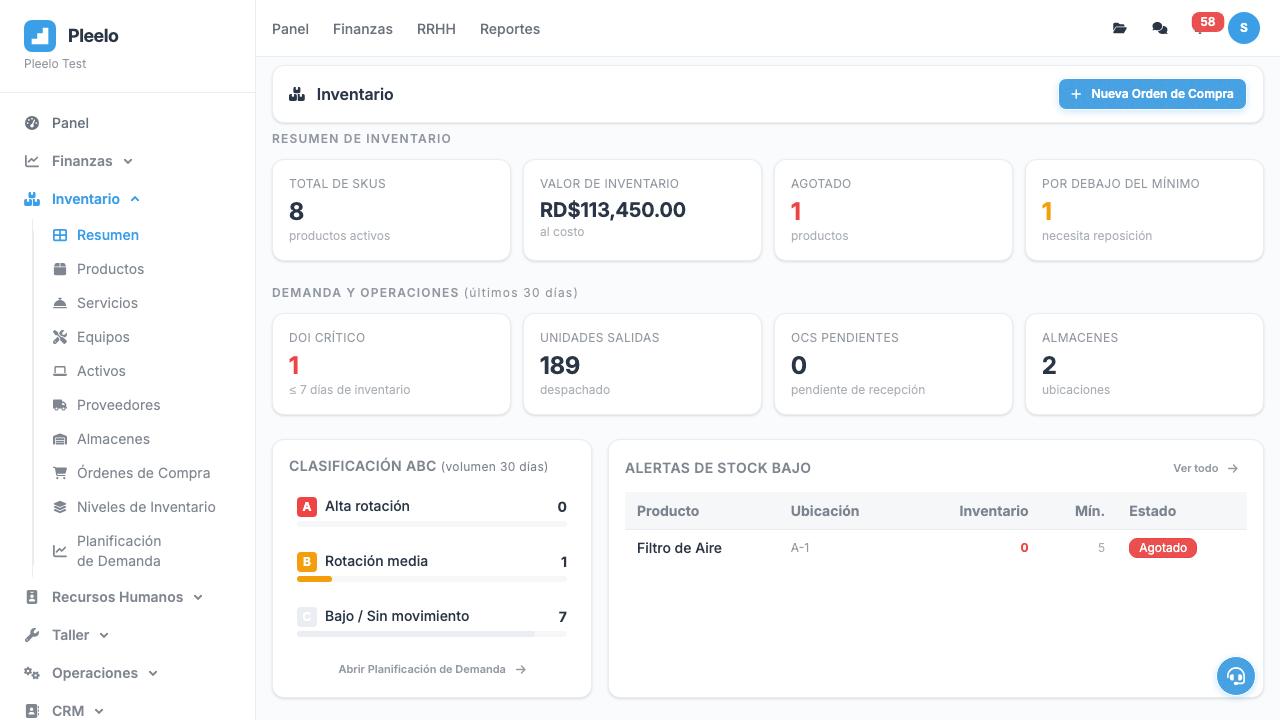
Use Inventory to keep a clear view of what you sell and what you have on hand.
With Pleelo, you can track:
- Products and stock levels
- Warehouse or store locations
- Costs and selling prices
- Purchase orders and incoming merchandise
That means fewer surprises, better replenishment decisions, and less time spent checking stock manually.
2Creating Products
Basic Information
- Name: "HP 15 Laptop"
- SKU (code): "LP-HP-15-001" (unique per product)
- Category: Electronics, Clothing, Food, etc.
- Description: Features, color, specs
Prices
- Cost Price: What it costs you
- Selling Price: What you sell it for
- Margin: System calculates automatically
Stock Levels
- Current Stock: How much you have now
- Minimum Stock: When to alert for reorder (e.g., 5 units)
- Maximum Stock: Max you store
3Stock Levels
Why Do Levels Matter?
- Low Stock: Automatic alerts to reorder
- Sell Without Stock: Allow backorders
- Excess Stock: Money "frozen" in products
How to Adjust Stock
- Open product
- Click Adjust Stock
- Reason: "Receipt", "Loss", "Count error", etc.
- New quantity
- Save
Pleelo automatically records: when, how much, who made the change.
4Purchase Orders to Suppliers
What Is a PO (Purchase Order)?
A document you send to your supplier: "Give me XXX units of product YYY".
Step by Step
- Go to Inventory > Purchase Orders
- Click New PO
- Select supplier
- Add products (quantity, price)
- Total calculates automatically
- Save
Statuses
- Draft: Not yet sent
- Sent: Supplier received
- Partial: Part arrived
- Received: Everything arrived
Receiving Merchandise
When supplier delivers:
- Open the PO
- Click Mark as Received
- Stock automatically updates
Video Tutorials
Manage Products
How to create, edit, and organize your products in the catalog.
0:50Check Stock Levels
How to check available inventory by product and warehouse.
0:40Visual guide
Reference screenshots from the product and guided flows captured for documentation.