Finanzas — Gestión Completa de Facturas y Pagos
Crea, envía y cobra facturas. Genera notas de crédito. Registra pagos. Obtén reportes fiscales (607, 608, 606) listos para DGII.
Este artículo está documentado actualmente para flujos de República Dominicana. Si tu organización opera en Estados Unidos, algunas reglas, screenshots o pasos del tutorial pueden variar.
1¿Qué es el módulo de Finanzas?
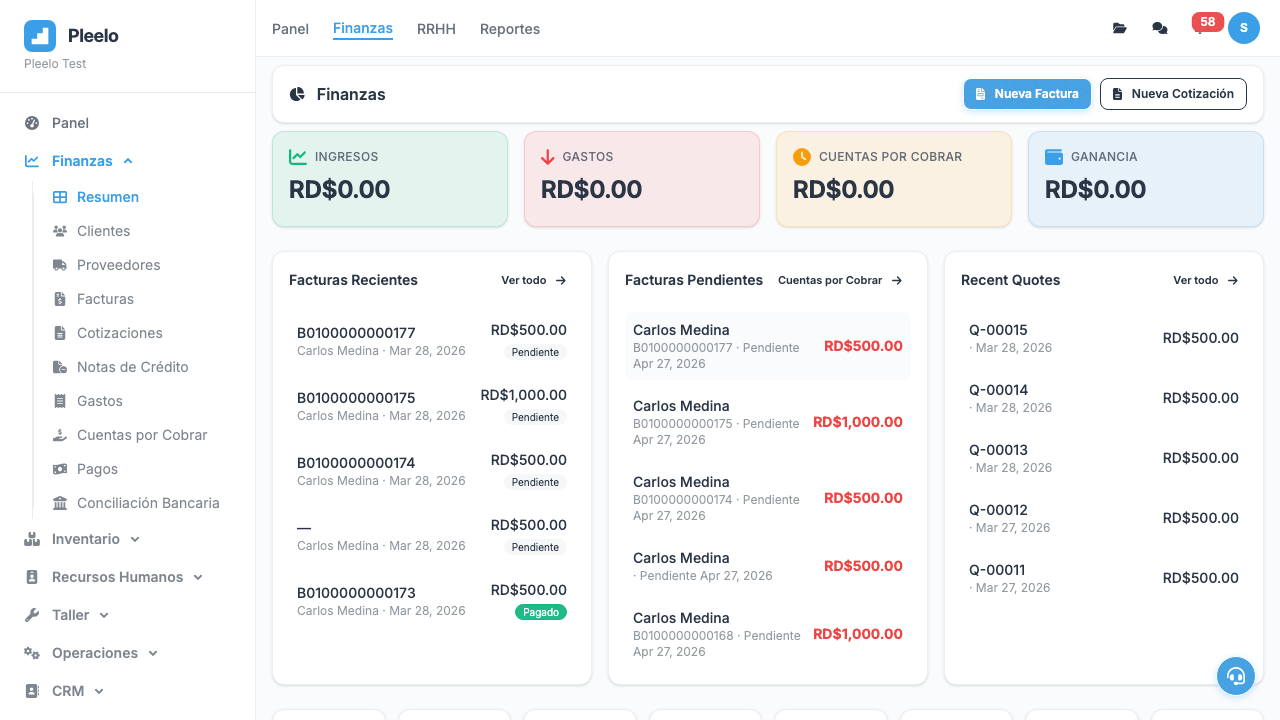
Finanzas es donde gestiona el dinero de su negocio. Crea facturas cuando vende, registra los pagos cuando le pagan, y genera reportes que la DGII requiere.
¿Por qué es importante?
- Facturación legal: Las facturas con NCF (Número de Comprobante Fiscal) son obligatorias en la República Dominicana
- Control de dinero: Sabe quién le debe y cuánto
- Reportes automáticos: Descargue 607, 608, 606 listos para enviar a DGII
Lo más básico
- Cree un cliente (nombre, RNC o Cedúla)
- Cree una factura (productos, cantidades, precios)
- Envíe la factura al cliente
- Registre el pago cuando llegue el dinero
¡Eso es todo!
2Comenzar en 5 minutos
Paso 1: Crear un Cliente
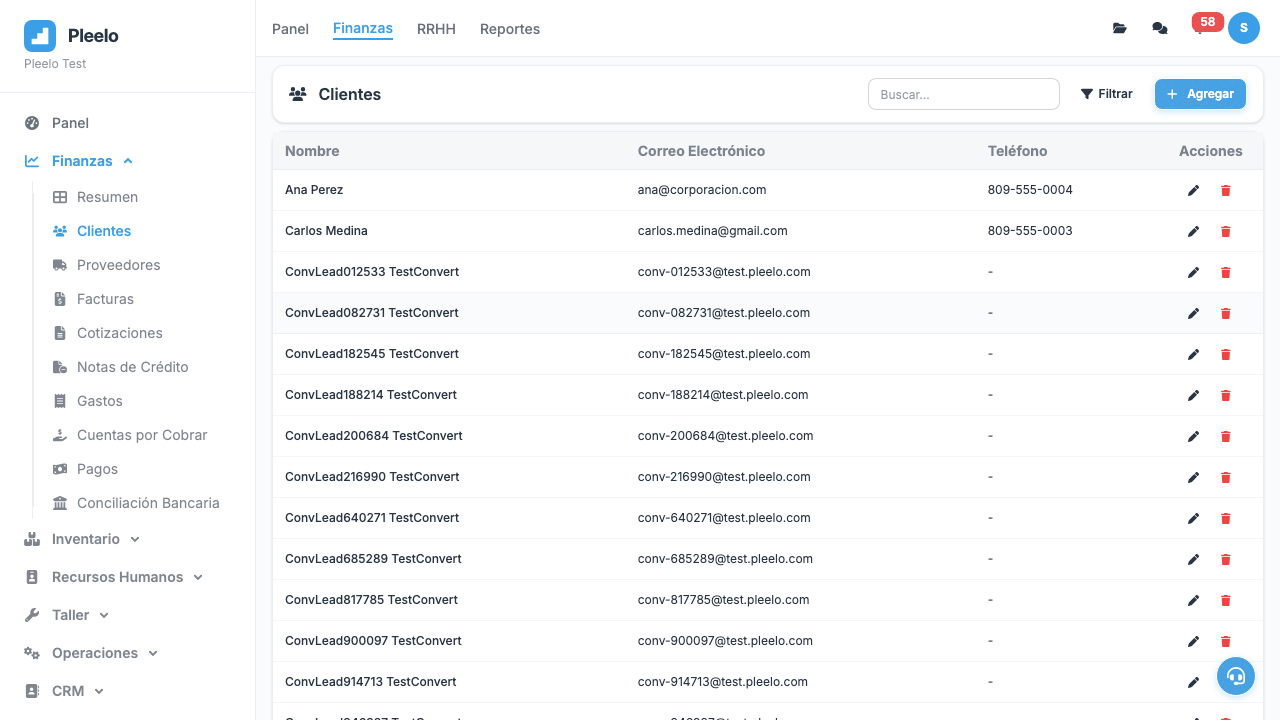
Ve a Clientes > Nuevo Cliente. Ingresa:
- Nombre de la empresa
- RNC (si es empresa) o Cedúla (si es persona)
- Correo electrónico
- Teléfono (opcional)
Paso 2: Crear tu Primera Factura
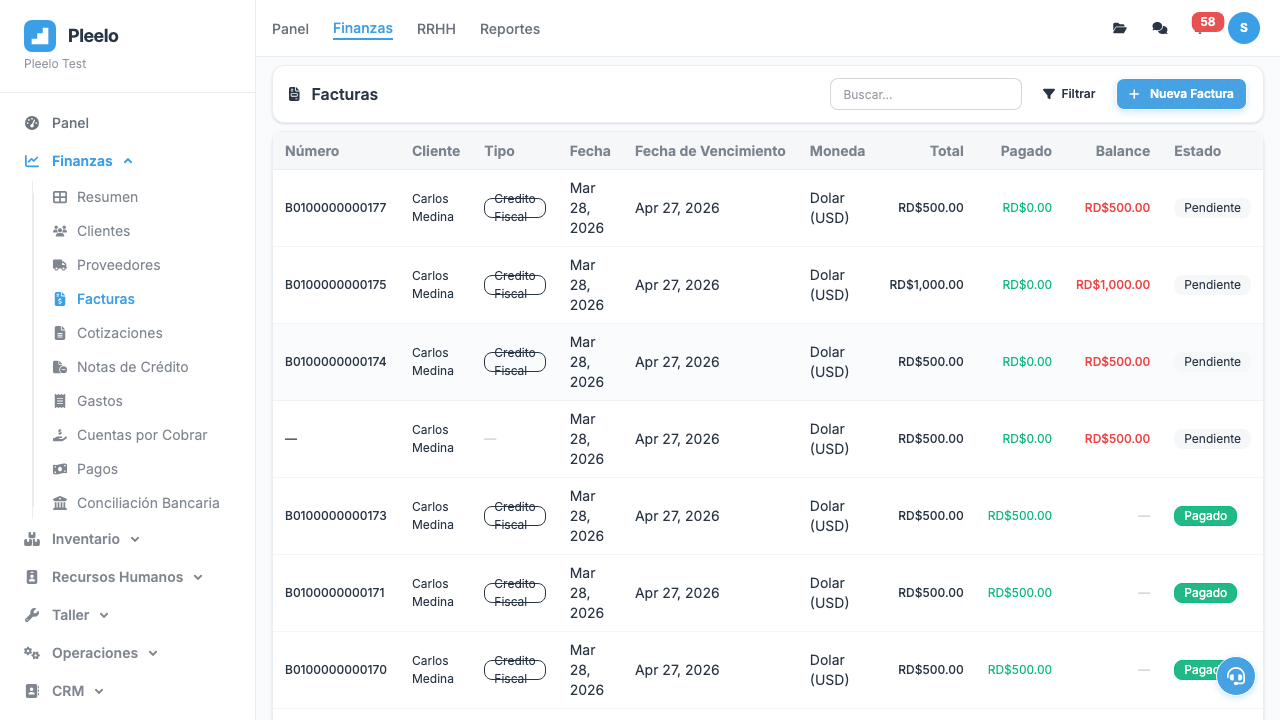
Ve a Facturas > Nueva Factura
- Selecciona el cliente
- Agrega productos (ej: "Consultoría", 1 unidad, RD$5,000)
- El sistema calcula automáticamente ITBIS (18%)
- Haz clic en Guardar
Paso 3: Enviar al Cliente
Descarga la factura como PDF y envíala por correo. O usa WhatsApp: haz clic en el botón Compartir.
Paso 4: Registrar Pago
Cuando recibas el dinero:
- Abre la factura
- Haz clic en Agregar Pago
- Selecciona: Efectivo, Banco, Cheque, etc.
- Ingresa la cantidad
- Haz clic en Guardar
La factura mostrará automáticamente PAGADA. ✓
3Creando Facturas Perfectas
¿Qué es una Factura?
Un documento legal que dice: "Vendí esto a este cliente por este precio en esta fecha."
En Pleelo, una factura incluye automáticamente:
- NCF (Número de Comprobante Fiscal) — lo genera Pleelo automáticamente
- Tu información — nombre, RNC, dirección
- Información del cliente — nombre, RNC, cedúla
- Productos — qué vendiste, cantidad, precio
- ITBIS — impuesto de venta (18% por defecto)
- Total — todo sumado
Tipos de Factura
- 01 - Factura de Crédito Fiscal: La normal. El cliente puede deducir el ITBIS si es una empresa.
- 02 - Factura de Consumidor: El cliente es una persona. No puede deducir impuestos.
- 14 - Factura de Venta a Exportación: Si vende a otro país.
Consejos
- RNC del cliente: Si no ingresa el RNC, DGII lo rechazará. Pídele al cliente que te lo confirme.
- Descripción clara: No escriba "Servicio". Escriba "Consultoría de 5 horas" o "Reparación de motor Hitachi".
- Cantidad correcta: Verifique antes de guardar. No se puede cambiar después.
4Registrando Pagos
Formas de Pago Disponibles
- Efectivo: Dinero en mano
- Banco: Transferencia, depósito
- Cheque: Efectivo diferido
- Tarjeta de Crédito: POS
- Otros: Vale, promesa de pago
¿Por qué registrar los pagos?
- Sabe quién le debe: Si falta dinero, busca la factura sin pagar.
- Reportes correctos: Los reportes de DGII solo incluyen facturas pagadas.
- Deducción de impuestos: Si le pagan con cheque y lo cobra después, registre los dos días.
Paso a Paso
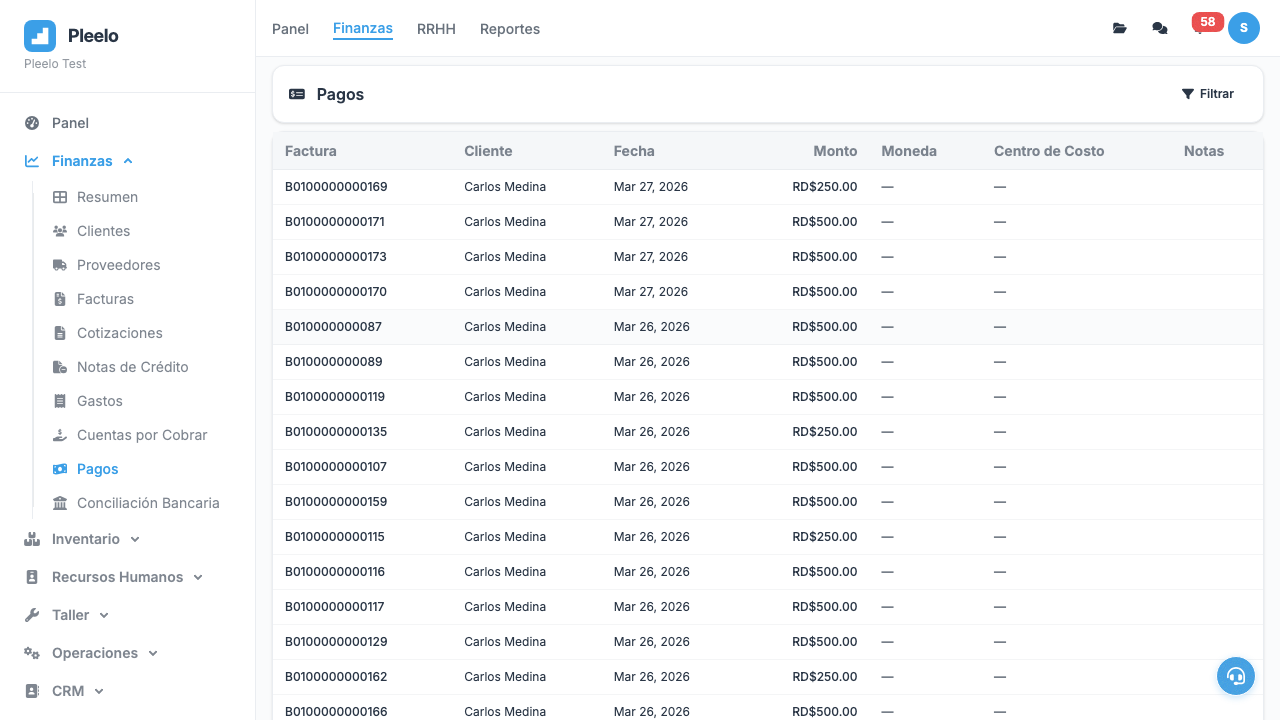
- Abre la factura
- Haz clic en + Agregar Pago
- Selecciona la forma de pago
- Ingresa la cantidad (puede ser parcial)
- Selecciona la fecha (por defecto es hoy)
- Haz clic en Guardar
Si la cantidad es menor al total, verá PARCIALMENTE PAGADA. Si es igual al total, verá PAGADA.
5Cotizaciones (Presupuestos)
¿Qué es una Cotización?
Un documento que dice: "Si compra esto, le cuesta esto." El cliente puede aceptar o rechazar.
Es como un "Presupuesto" o "Propuesta de Precio".
Diferencia: Cotización vs. Factura
- Cotización: El cliente aún no compró. No tiene NCF. Es solo información.
- Factura: El cliente ya compró. Tiene NCF. Es un documento legal.
Cómo Convertir Cotización en Factura
- Abre la cotización
- Haz clic en Convertir a Factura
- Pleelo crea automáticamente la factura con los mismos productos
- Si los precios cambiaron, edita la factura antes de enviar
Cuándo Usar Cotización
- Cliente pregunta: "¿Cuánto cuesta?"
- Propone un proyecto: "Le presupuesto RD$50,000"
- Cliente duda: Mande una cotización para que decide
6Consejos para Facturación Perfecta
10 Consejos de Oro
-
RNC del cliente es obligatorio: Sin RNC, DGII rechaza la factura. Pregúntelo.
-
Guarda copias: PDF, papel, todo. La DGII puede auditar.
-
Fecha correcta: Usa la fecha real de la venta, no mañana ni hace 3 meses.
-
Descripción clara: "Servicio de consultoría" está bien. "Cosas" está mal.
-
Precios en RD$: Pleelo usa pesos dominicanos por defecto.
-
Revisa antes de guardar: Una vez guardada, no puedes cambiar el NCF.
-
Contacto del cliente: Teléfono y correo para enviar la factura.
-
Productos recurrentes: Si vende lo mismo cada mes, usa Plantillas.
-
Notas de Crédito: Si cometió error, NO borra la factura. Crea una Nota de Crédito.
-
Reportes mensuales: Genera 607 cada mes y guárdalo. DGII te lo pedirá.
Video Tutoriales
Crear una Factura
Aprende a crear una factura completa con líneas de productos, descuentos e impuestos.
1:00Registrar un Pago
Cómo registrar pagos parciales o completos en una factura existente.
0:45Convertir Cotización a Factura
Convierte una cotización aprobada en una factura con todos los datos pre-cargados.
0:50